
Virtuelle Anprobe in Ihrem ikas-Shop einrichten, Schritt für Schritt
Veröffentlicht
Diese Anleitung führt Sie vom ikas App Store bis zur ersten Anprobe auf Ihrer eigenen Produktseite: Aynada installieren, den Einrichtungsassistenten durchgehen, Produkte wählen, den Button gestalten und platzieren, und wo Sie die Ergebnisse sehen. Sie fügen Ihrem Theme keinen Code hinzu. Das Aynada-Panel ist auf Türkisch; seine Bezeichnungen stehen hier so, wie das Panel sie schreibt, mit Übersetzung in Klammern.
Aynada installieren und den Assistenten durchgehen
Aynada öffnet sich in Ihrem ikas-Panel. Beim ersten Öffnen startet ein Einrichtungsassistent, „KURULUM SİHİRBAZI“ (Einrichtungsassistent), mit fünf Schritten. Schließen Sie ihn vor dem Ende der Einrichtung, öffnet „Kurulum sihirbazını aç“ (Einrichtungsassistent öffnen) auf der Seite „Genel Bakış“ (Übersicht) ihn wieder beim ersten Schritt, den Sie noch nicht abgeschlossen haben. Was Aynada für Ihren Shop tut, steht auf der Seite Aynada für ikas.
- Öffnen Sie Aynada im ikas App Store und installieren Sie die App für Ihren Shop.
- „İletişim“ (Kontakt): Geben Sie eine Kontakt-E-Mail ein und stimmen Sie Service-E-Mails zu Konto, Rechnungen, Nutzungslimit und Einrichtung zu, dann „Kaydet ve devam et“ (Speichern und weiter). Diesen Schritt können Sie als einzigen nicht überspringen. Nachrichten über neue Funktionen sind ein eigenes, freiwilliges Kästchen.
- „Ürünler“ (Produkte): Wählen Sie, wo der Button erscheint. „Tüm ürünlerde aç“ (Auf allen Produkten aktivieren) schaltet ihn überall auf einmal ein; „Ürünleri seç“ (Produkte auswählen) führt Sie auf die Produktseite, um nach Kategorie oder Produkt auszuwählen. Ein Shop, der Aynada neu installiert, beginnt mit dem Button auf keinem Produkt; dieser Schritt ist also wichtig.
- „Dene“ (Testen): Der Assistent prüft drei Dinge, „Mağaza bağlantısı“ (Shop-Verbindung: das Script ist in Ihrem Shop eingerichtet, Sie fügen nichts von Hand ins Theme ein), „Buton açık“ (Button aktiv) und „İlk önizleme“ (erste Vorschau). Gehen Sie mit „Mağazamı aç“ (Meinen Shop öffnen) auf ein aktiviertes Produkt, tippen Sie auf den Button und laden Sie ein Foto von sich hoch. „Tekrar kontrol et“ (Erneut prüfen) aktualisiert die Prüfung, „Sonra denerim“ (Später testen) geht weiter.
- „Plan“: Bleiben Sie mit „Ücretsiz devam et“ (Kostenlos weiter) bei Free, oder starten Sie Starter, dessen Button „14 gün ücretsiz dene“ (14 Tage kostenlos testen) heißt. Die Zahlung öffnet sich in einem neuen Tab. „Tüm planları karşılaştır →“ (Alle Pläne vergleichen) öffnet die Abrechnungsseite.
- „Özelleştir“ (Anpassen): freiwillig. „Ayarları aç“ (Einstellungen öffnen) führt zu Aussehen und Position des Buttons; „Kurulumu bitir“ (Einrichtung abschließen) schließt den Assistenten mit den Standardeinstellungen.
Einen Plan wählen
Die Pläne werden in Euro abgerechnet. Auf der Seite „Faturalandırma“ (Abrechnung) zeigt das Panel zusätzlich einen ungefähren Betrag in türkischen Lira zum aktuellen Kurs; weil sich dieser Kurs täglich ändert, nennt diese Anleitung nur Euro-Preise. Den Plan wechseln Sie dort jederzeit; die Zahlung läuft über Stripe.
| Plan | Preis | Enthaltene Visualisierungen | Nach dem Kontingent |
|---|---|---|---|
| Free | Kostenlos | 20 pro Monat | Pausiert bis zum nächsten Kalendermonat |
| Starter | 24,99 € / Monat, 14 Tage kostenlos testen | 100 pro Monat | 0,30 € pro Bild, höchstens 50,00 € pro Monat |
| Growth | 74,99 € / Monat (oder 749,90 € im Jahr) | 300 pro Monat | 0,25 € pro Bild, höchstens 200,00 € pro Monat |
| Pro | 199,99 € / Monat (oder 1.999,90 € im Jahr) | 1.000 pro Monat | 0,20 € pro Bild, höchstens 500,00 € pro Monat |
Bei Free und Starter tragen die Ergebnisse ein Aynada-Wasserzeichen. Growth bringt saubere Bilder ohne Wasserzeichen, erweiterte Einblicke und bevorzugten Support; Pro bietet volles White Label mit eigenem Logo. Bei jedem bezahlten Plan legen Sie die Ausgabengrenze für zusätzliche Nutzung auf der Seite „Faturalandırma“ (Abrechnung) selbst fest.
Festlegen, welche Produkte den Button bekommen
Die Seite „Ürünler“ (Produkte) im Panel, überschrieben mit „Hangi ürünler görselleştirilsin?“ (Welche Produkte sollen visualisiert werden?), entscheidet, wo der Button erscheint. Sie hat zwei Tabs, darüber die Sammelaktionen:
- „Kategoriler“ (Kategorien): ein Schalter pro Kategorie, mit der Zahl ihrer aktiven Produkte. Schalten Sie eine Kategorie ab, sind auch ihre Produkte aus. Produkte ohne Kategorie stehen unter „Kategorisiz“ (ohne Kategorie) und werden im Tab Produkte geschaltet.
- „Ürünler“ (Produkte): jedes Produkt mit eigenem Schalter, nach Kategorie gruppiert, mit Suche und Statusfilter. Markieren Sie mehrere Produkte, um mit „Butonu aç“ (Button einschalten) oder „Butonu kapat“ (Button ausschalten) alle auf einmal zu ändern.
- „Toplu işlemler“ (Sammelaktionen): „Tüm ürünlerde aç“ (Auf allen Produkten aktivieren) und „Tüm ürünlerde kapat“ (Auf allen Produkten deaktivieren), das vorher eine Bestätigung verlangt.
Eine Auswahl für ein einzelnes Produkt geht seiner Kategorie immer vor. Unterwäsche und Dessous bleiben ausgenommen, solange Sie ein solches Produkt nicht selbst einschalten. Tun Sie es und blockiert der KI-Dienst das Bild, erfährt die Kundschaft, dass manche Produktarten, etwa Unterwäsche, nicht unterstützt werden.
Dazu gibt es einen Hauptschalter: „Butonu mağazada göster“ (Button im Shop anzeigen) unter „Ayarlar“ (Einstellungen). Ist er aus, erscheint der Button auf keiner Produktseite, und Ihre Einstellungen bleiben erhalten.
Den Button gestalten
Öffnen Sie „Ayarlar“ (Einstellungen) und dort den Tab „Buton ve yerleşim“ (Button und Platzierung). Die „Canlı önizleme“ (Live-Vorschau) neben dem Formular zeigt Ihre Änderungen, bevor Sie speichern.
- „Buton metni“ (Button-Text): Standard ist „Aynada Gör“. Solange Sie ihn behalten, sehen Kundinnen und Kunden ihn in der Sprache des Shops, auf Deutsch „Im Spiegel anprobieren“, auf Englisch „Try it in the mirror“. Einen selbst geschriebenen Text zeigt der Button genau so, wie Sie ihn eingeben.
- „Hazır stiller“ (Fertige Stile): sieben Looks mit einem Klick, vom Korall-Pflaume-Verlauf von Aynada bis zu klassischem Schwarz und einem umrandeten Stil.
- „Biçim“ (Form: gefüllt, umrandet oder Verlauf), „İkon“ (Symbol: Kamera, Würfel oder keins) und „Boyut“ (Größe), dazu eigene Farben. ikas gibt Theme-Farben nicht an Apps weiter; damit der Button zu Ihrem Shop passt, tragen Sie den Farbcode Ihres Themes ein.
- „Dikkat çekici animasyon“ (Blickfang-Animation): alle paar Sekunden ein Lichtschimmer über dem Button. Wer reduzierte Bewegung eingestellt hat, sieht sie nie. Eckenradius, Innenabstand und Schriftstärke finden Sie unter „Gelişmiş“ (Erweitert).
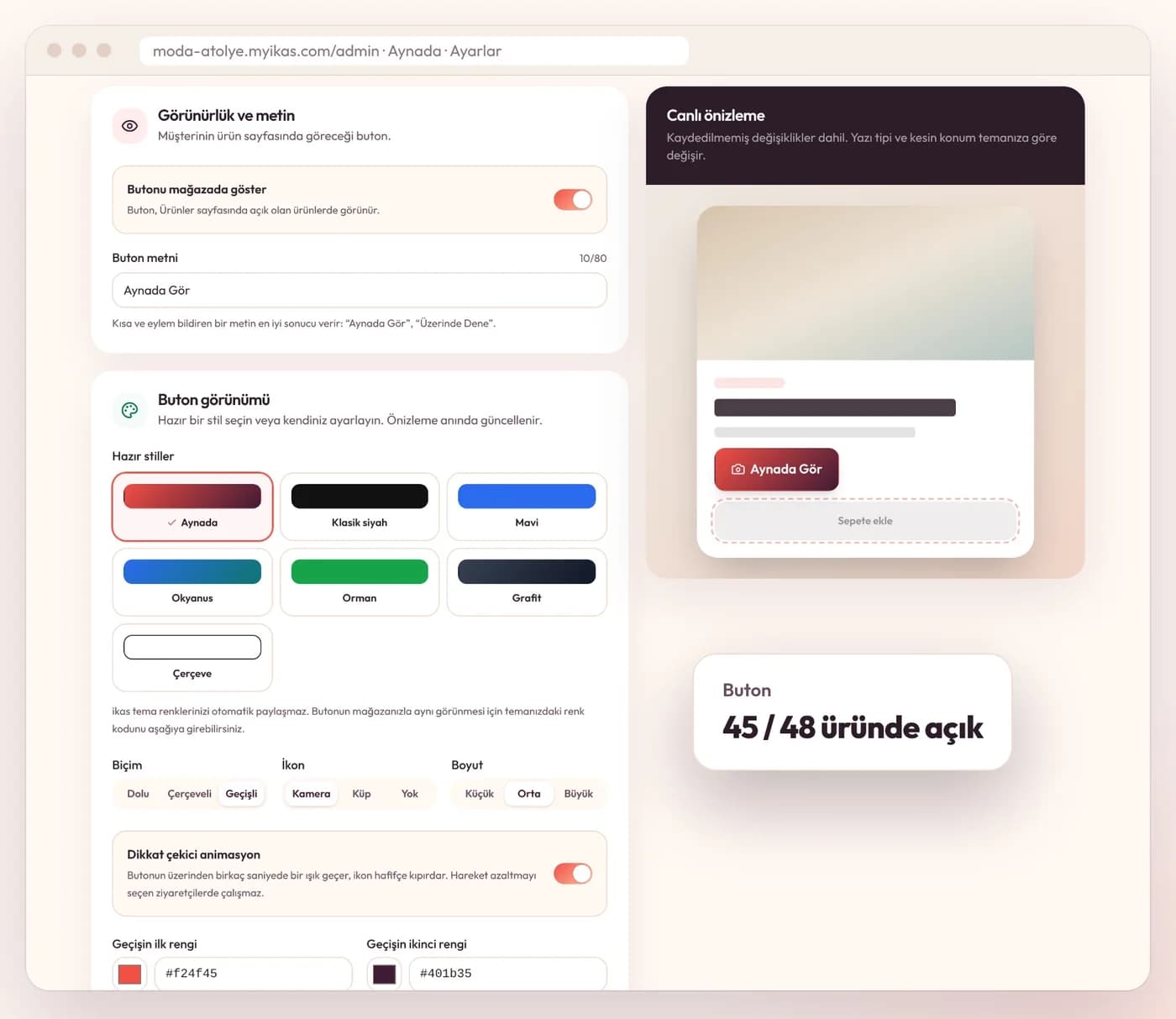
Klicken Sie auf „Kaydet“ (Speichern). Die Änderung erreicht Ihren Shop innerhalb von etwa einer Minute.
Den Button auf der Produktseite platzieren
Unter „Yerleşim“ (Platzierung) ist die Platzierung standardmäßig automatisch: Der Button setzt sich auf der Produktseite neben „In den Warenkorb“, und zwar darüber, sofern Sie nicht „Altında“ (darunter) wählen. Findet das Script im Theme keinen Warenkorb-Button, verschwindet der Button nicht, sondern steht fest unten rechts.
Soll er woanders stehen, bietet das Panel unter „Butonu başka bir yerde mi istiyorsunuz?“ (Button an einer anderen Stelle?) drei Wege:
- „Buton yerini seç“ (Button-Position wählen): Prüfen Sie Ihre Shop-Adresse (vorausgefüllt ist Ihre .ikas.shop-Adresse; nutzen Sie eine eigene Domain, tragen Sie diese ein) und klicken Sie auf „Mağazamda yerini seç“ (Position in meinem Shop wählen). Ihr Shop öffnet sich in einem neuen Tab im Auswahlmodus, den nur Sie sehen.
- Ziehen Sie den Button auf einer Produktseite an die gewünschte Stelle oder klicken Sie auf das Element, neben dem er stehen soll, dann auf „Bu konumu kullan“ (Diese Position verwenden). Die Position wird sofort gespeichert. Kommt sie im Panel nicht an, fügen Sie den Code, den der Shop-Tab zeigt, unter „Kodu yapıştır“ (Code einfügen) ein.
- Oder nutzen Sie „Sağ altta sabit kullan“ (Fest unten rechts) oder „Yapamadınız mı? Bize yazın“ (Hat nicht geklappt? Schreiben Sie uns) und beschreiben Sie die gewünschte Stelle; der Support platziert ihn und schickt Ihnen einen Code zum Einfügen. „Otomatik yerleşime dön“ (Zur automatischen Platzierung zurück) macht jede dieser Änderungen rückgängig.
Was Ihre Kundinnen und Kunden sehen
Das Anprobe-Fenster spricht die Sprache des Shops, Türkisch, Englisch oder Deutsch. Bei einem aktivierten Produkt
- tippt die Kundin auf den Button und lädt ein Foto von sich hoch. Das Gesicht muss nicht zu sehen sein; der Bereich, der anprobiert wird, muss im Bild sein. Ein Hinweis zu Passform oder Pose ist freiwillig.
- wartet sie auf die Vorschau, die laut Fenster normalerweise 15 bis 20 Sekunden dauert, und sieht Ergebnis und eigenes Foto im Vorher-Nachher-Vergleich, mit dem Hinweis, dass es eine KI-Vorschau ist und Passform und Größe nur beispielhaft sind.
- kann sie das Ergebnis herunterladen oder teilen und direkt darunter eine Variante wählen und in den Warenkorb legen. Lässt sich der Warenkorb aus dem Fenster nicht erreichen, wird sie auf den Button der Produktseite verwiesen.
Nach den ersten kostenlosen Vorschauen des Tages wird nach einer E-Mail-Adresse gefragt, um weiterzumachen; die Marketing-Einwilligung ist ein eigenes, nicht vorab angekreuztes Kästchen. Wann die E-Mail abgefragt wird und wie viele Bilder ein Besucher pro Tag erstellen kann, stellen Sie unter „Ayarlar“ → „Genel ayarlar“ (Allgemeine Einstellungen) bei „E-posta ve günlük sınır“ (E-Mail und Tageslimit) ein; standardmäßig nach 2 Bildern, mit höchstens 6 pro Tag. Das Foto wird nicht gespeichert, wie unser Beitrag zum Datenschutz bei Fotos erklärt.
Wo Sie die Ergebnisse sehen: Analiz
„Genel Bakış“ (Übersicht) zeigt die letzten 30 Tage auf einen Blick: Visualisierungen insgesamt, Leads, zugeordneter Umsatz und die meistvisualisierten Produkte. Die Details stehen unter „Analiz“ (Analyse), für die letzten 7, 30 oder 90 Tage („Son 7 / 30 / 90 gün“), standardmäßig 30.
Oben stehen „İlişkilendirilen gelir“ (zugeordneter Umsatz), „Görselleştirmeler“ (Visualisierungen) und „Alınan müşteri adayı e-postaları“ (erhaltene Lead-E-Mails), darunter „Performans trendi“ (Performance-Trend). Zugeordneter Umsatz ist kein Beweis für zusätzliche Verkäufe durch die App: Er zeigt, dass eine Bestellung auf eine Anprobe folgte. Retouren und Stornos werden nicht abgezogen, aber getrennt ausgewiesen.
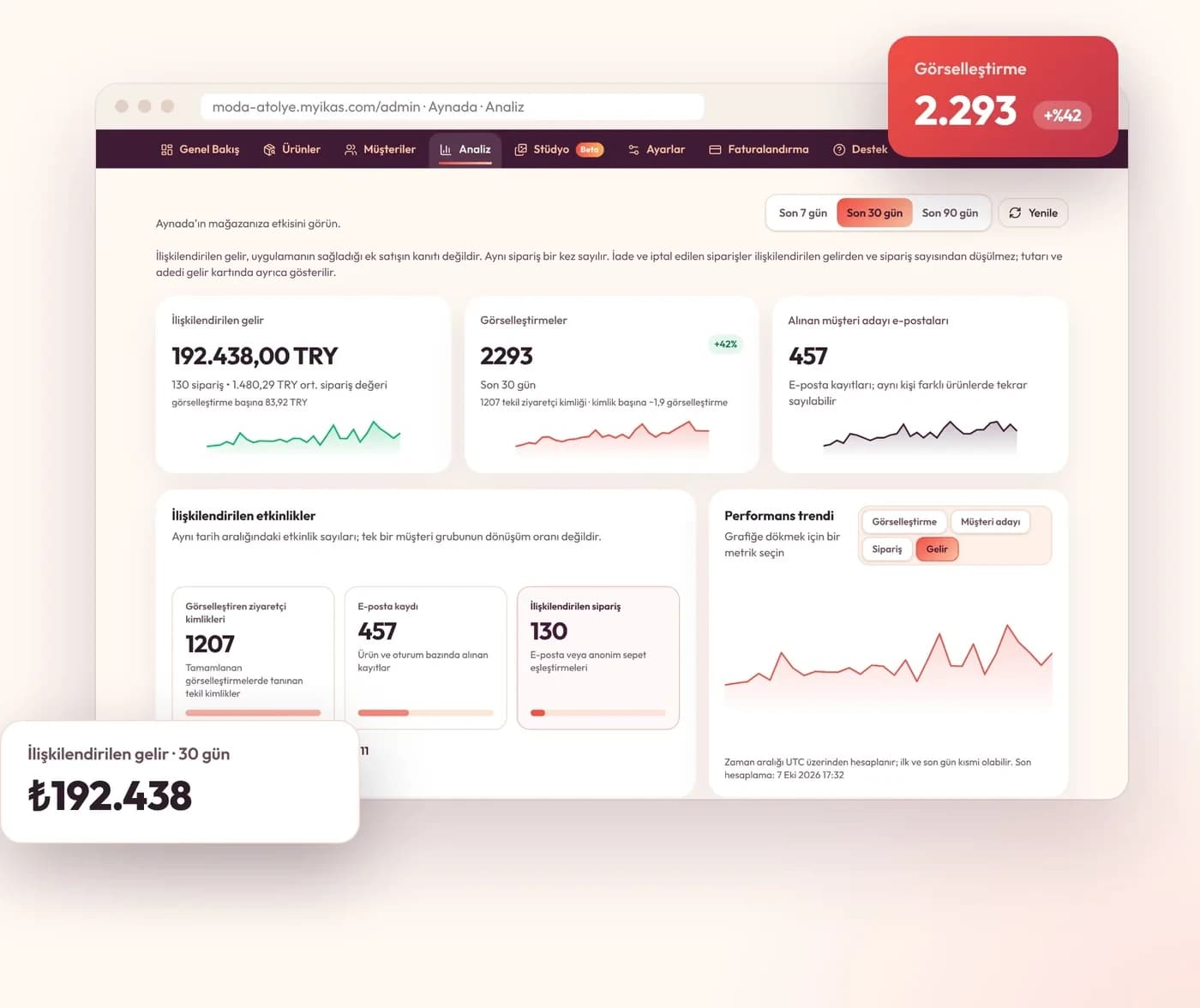
Produkt-Einblicke auf derselben Seite
Weiter unten auf „Analiz“ zählt „İlişkilendirilen etkinlikler“ (zugeordnete Ereignisse) Visualisierungen, E-Mail-Anmeldungen und zugeordnete Bestellungen im selben Zeitraum, und „En çok görselleştirilen ürünler“ (meistvisualisierte Produkte) ordnet Ihre Produkte nach Visualisierungen, Leads, Bestellungen und Umsatz. „Vitrin hunisi“ (Shop-Trichter) zählt Produktseitenaufrufe, Button-Einblendungen, geöffnete Fenster und Warenkorb-Ergänzungen aus dem Ergebnis.
„Gelişmiş analizler“ (Erweiterte Analysen) mit KI-Einblicken und der Wirkung auf Retourenquote und durchschnittlichen Bestellwert gehören zu den Plänen Growth und Pro.
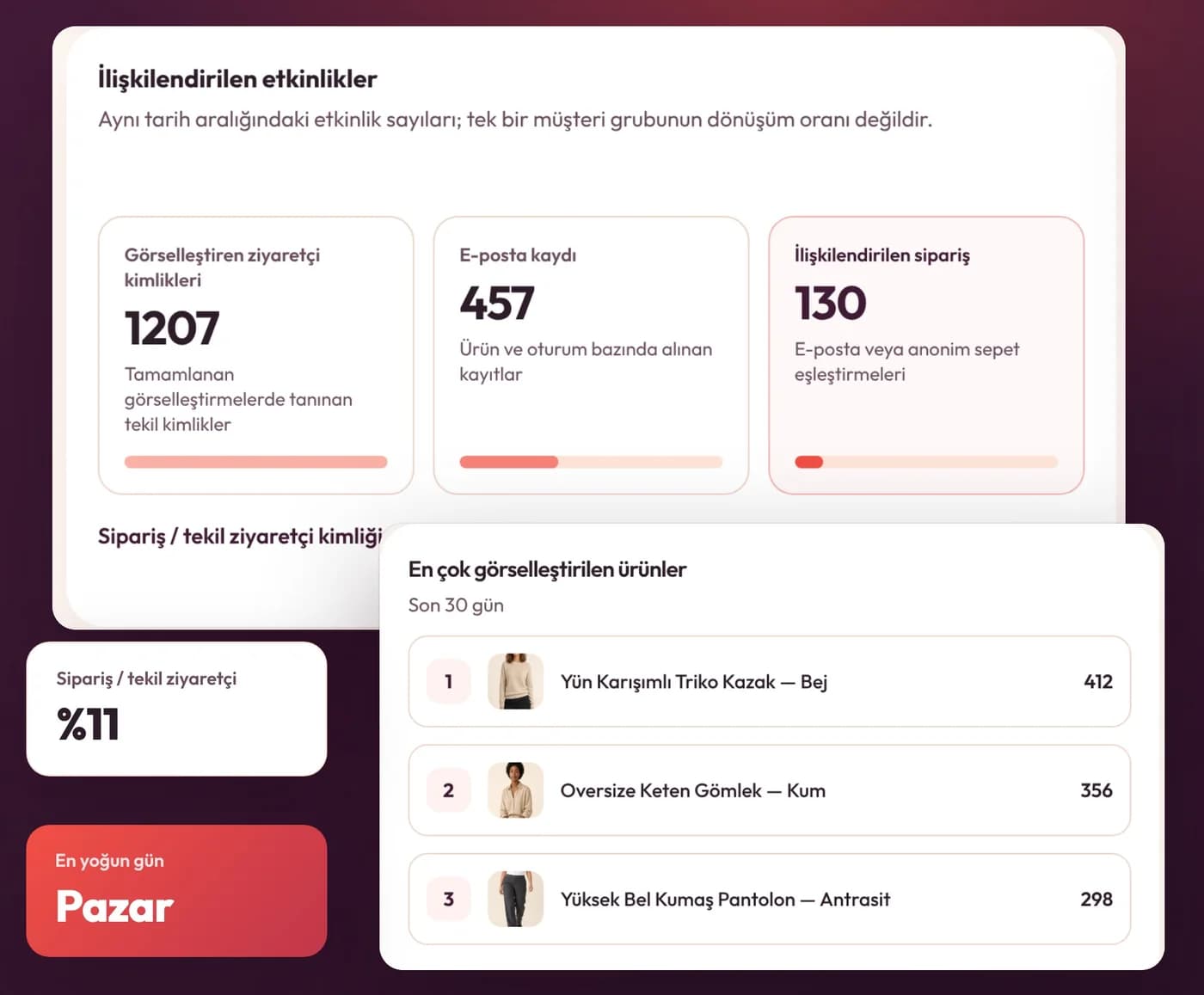
Wer was anprobiert hat: Müşteriler
„Müşteriler“ (Kunden) listet die E-Mail-Adressen, die Kundinnen und Kunden angegeben haben, welches Produkt jeweils visualisiert wurde, wann, ob danach bestellt wurde und ob eine Marketing-Einwilligung vorliegt. Sie können nach E-Mail oder Produkt suchen und mit „Filtredeki tüm kayıtları CSV olarak dışa aktar“ (Alle Einträge im Filter als CSV exportieren) alles im aktuellen Filter herunterladen.
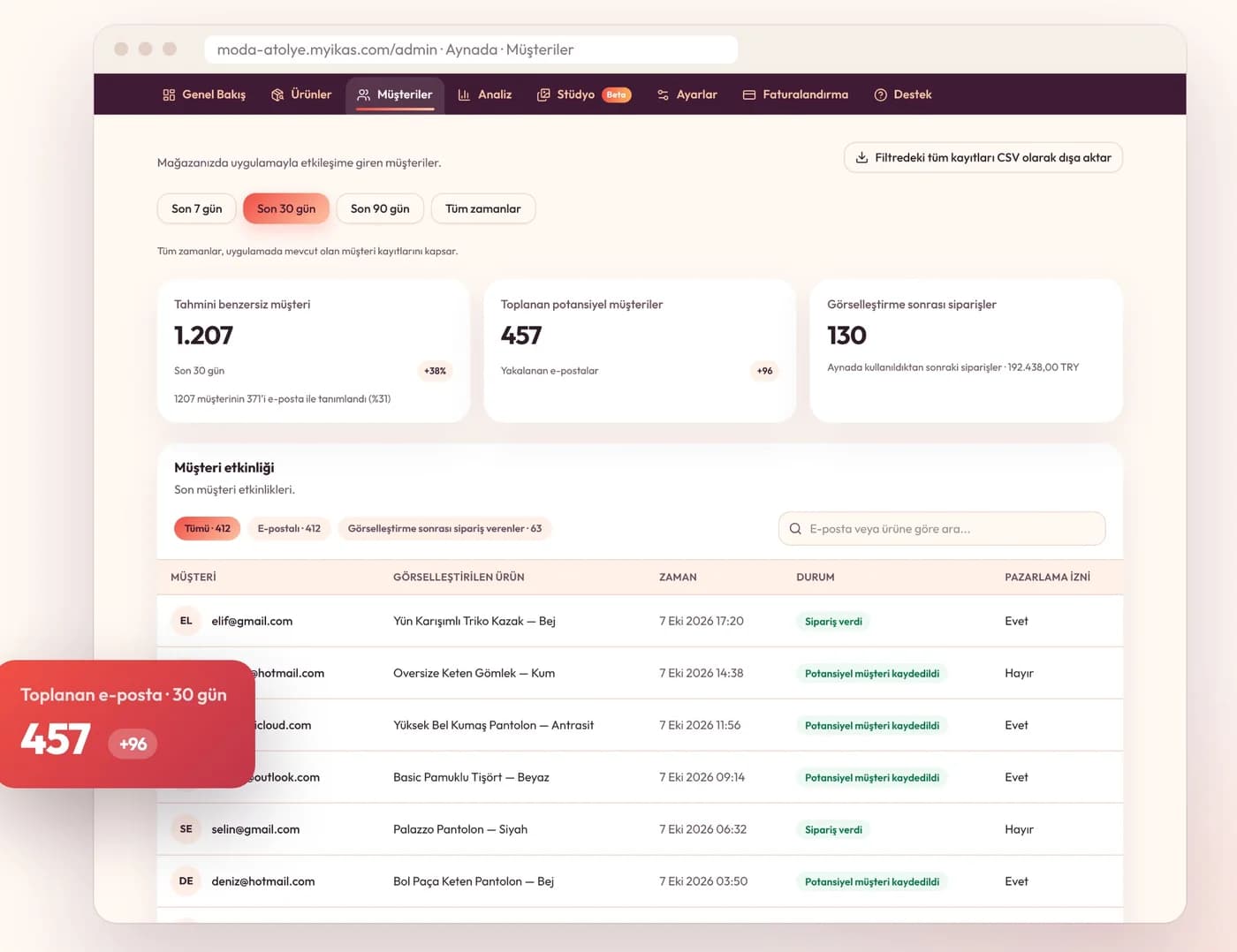
Aynada pausieren oder deinstallieren
Zum Pausieren schalten Sie in den Einstellungen „Butonu mağazada göster“ (Button im Shop anzeigen) aus: Der Button verschwindet von allen Produktseiten, Ihre Einstellungen bleiben.
Um Aynada zu entfernen, deinstallieren Sie die App in Ihrem ikas-Shop. ikas benachrichtigt dann Aynada; Aynada löscht die Zugangsdaten des Shops, empfängt keine Daten mehr aus dem Shop und löscht alle Bilder, die der Shop erstellt hat, auch Studio-Bilder und gespeicherte Model-Fotos. Die Einzelheiten stehen in der Datenschutzerklärung der ikas-App.
Fragen und Antworten
Muss ich mein Theme bearbeiten oder Code einfügen?
Nein. Das Script wird bei der Installation der App in Ihrem Shop eingerichtet, und der Button setzt sich von selbst neben „In den Warenkorb“. Aussehen und, wenn Sie möchten, Position wählen Sie im Panel.
Warum sehe ich den Button auf meiner Produktseite nicht?
Prüfen Sie im Panel drei Dinge: ob das Produkt unter „Ürünler“ eingeschaltet ist (ein neuer Shop beginnt mit dem Button auf keinem Produkt), ob „Butonu mağazada göster“ in den Einstellungen an ist und ob Sie gespeichert haben. Änderungen erreichen den Shop innerhalb von etwa einer Minute.
Bekomme ich Hilfe bei der Einrichtung?
Ja, die Hilfe bei der Einrichtung ist kostenlos. Starten Sie einen Chat auf der Seite „Destek“ (Support) im Aynada-Panel oder schreiben Sie an [email protected]; Platzierung und Aussehen des Buttons stellen wir gemeinsam mit Ihnen ein.
Quellen
Abgerufen am Tag der letzten Aktualisierung des Artikels.