
ikas mağazanıza sanal deneme ekleyin: adım adım kurulum
Yayın
Bu rehber sizi ikas App Store’dan kendi ürün sayfanızdaki ilk denemeye kadar götürür: Aynada’yı yüklemek, kurulum sihirbazı, ürünleri seçmek, butonun görünümü ve yeri, sonuçları nerede göreceğiniz. Temanıza kod eklemezsiniz. Panel etiketleri burada panelde yazdığı gibi geçer.
Aynada’yı yükleyin ve kurulum sihirbazını tamamlayın
Aynada ikas panelinizin içinde açılır. İlk açtığınızda beş adımlı “KURULUM SİHİRBAZI” başlar. Kurulum bitmeden kapatırsanız “Genel Bakış” sayfasındaki “Kurulum sihirbazını aç”, sihirbazı henüz tamamlamadığınız ilk adımda yeniden açar. Aynada’nın mağazanız için neler yaptığını ikas için Aynada sayfasında bulabilirsiniz.
- Aynada’nın ikas App Store sayfasını açın ve uygulamayı mağazanıza yükleyin.
- “İletişim”: bir iletişim e-postası girin, hesabınız, faturalarınız, kullanım limitiniz ve kurulumla ilgili hizmet e-postalarını kabul edin ve “Kaydet ve devam et”e basın. Sihirbazın atlamanıza izin vermediği tek adım budur. Yeni özelliklerden haberdar olmak ayrı ve isteğe bağlı bir kutudur.
- “Ürünler”: butonun nerede görüneceğini seçin. “Tüm ürünlerde aç” butonu tek seferde her üründe açar; “Ürünleri seç” sizi kategori veya ürün bazında seçim için Ürünler sayfasına götürür. Aynada’yı yeni yükleyen bir mağazada buton hiçbir üründe açık başlamaz; bu adım bu yüzden önemli.
- “Dene”: sihirbaz üç şeyi kontrol eder: “Mağaza bağlantısı” (script mağazanıza kurulur, temaya elle bir şey eklemezsiniz), “Buton açık” ve “İlk önizleme”. “Mağazamı aç” ile açtığınız bir ürünün sayfasına gidin, butona tıklayın ve kendi fotoğrafınızı yükleyin. “Tekrar kontrol et” durumu yeniler, “Sonra denerim” bir sonraki adıma geçer.
- “Plan”: “Ücretsiz devam et” ile Free’de kalın ya da butonunda “14 gün ücretsiz dene” yazan Starter’ı başlatın. Ödeme sayfası yeni sekmede açılır. “Tüm planları karşılaştır →” Faturalandırma sayfasını açar.
- “Özelleştir”: isteğe bağlı. “Ayarları aç” butonun görünümüne ve yerine götürür; “Kurulumu bitir” sihirbazı varsayılan ayarlarla kapatır.
Planınızı seçin
Planlar euro (€) üzerinden faturalandırılır. “Faturalandırma” sayfasında panel, güncel kurla yaklaşık TL karşılığını da gösterir; kur her gün değiştiği için bu rehber yalnızca euro fiyatlarını verir. Planınızı bu sayfadan istediğiniz an değiştirebilirsiniz; ödemeler Stripe üzerinden alınır.
| Plan | Fiyat | Dahil görselleştirme | Kota sonrası |
|---|---|---|---|
| Free | Ücretsiz | Ayda 20 | Bir sonraki takvim ayına kadar durur |
| Starter | €24,99 / ay, 14 gün ücretsiz deneme | Ayda 100 | Görsel başı €0,30, aylık üst sınır €50,00 |
| Growth | €74,99 / ay (yıllık ödemede €749,90) | Ayda 300 | Görsel başı €0,25, aylık üst sınır €200,00 |
| Pro | €199,99 / ay (yıllık ödemede €1.999,90) | Ayda 1.000 | Görsel başı €0,20, aylık üst sınır €500,00 |
Free ve Starter’da sonuçlarda Aynada filigranı bulunur. Growth filigransız temiz sonuç görselleri, gelişmiş içgörüler ve öncelikli destek ekler; Pro’da tam beyaz etiketle kendi logonuzu yüklersiniz. Ücretli her planda ek kullanım harcama üst sınırını “Faturalandırma” sayfasından kendiniz belirlersiniz.
Butonun hangi ürünlerde görüneceğini seçin
Paneldeki “Ürünler” sayfası, “Hangi ürünler görselleştirilsin?” başlığıyla, butonun nerede görüneceğini belirler. İki sekmesi ve üstünde toplu işlemler vardır:
- “Kategoriler”: her kategori için bir anahtar ve içindeki kaç ürünün açık olduğu. Bir kategoriyi kapatınca içindeki ürünler de kapanır. Kategorisi olmayan ürünler “Kategorisiz” altında toplanır ve Ürünler sekmesinden açılıp kapatılır.
- “Ürünler”: her ürün kendi anahtarıyla, kategoriye göre gruplu, arama ve durum filtresiyle. Birden çok ürünü işaretleyip “Butonu aç” veya “Butonu kapat” ile hepsini tek seferde değiştirebilirsiniz.
- “Toplu işlemler”: “Tüm ürünlerde aç” ve önce onay isteyen “Tüm ürünlerde kapat”.
Tek bir ürün için yaptığınız seçim, kategorisinin önüne geçer. İç giyim ürünleri, siz böyle bir ürünü tek tek açmadıkça kapalı kalır. Açarsanız ve yapay zekâ hizmeti görseli engellerse müşteriye bazı ürün türlerinin (ör. iç giyim) desteklenmediği söylenir.
Bir de ana anahtar var: “Ayarlar”daki “Butonu mağazada göster”. Kapalıyken buton hiçbir ürün sayfasında görünmez, ayarlarınız silinmez.
Butonun görünümünü ayarlayın
“Ayarlar”ı açın ve “Buton ve yerleşim” sekmesine gelin. Formun yanındaki “Canlı önizleme”, değişikliklerinizi kaydetmeden önce gösterir.
- “Buton metni”: varsayılanı “Aynada Gör”. Bu metni değiştirmediğiniz sürece müşteri onu mağazanın dilinde görür: İngilizcede “Try it in the mirror”, Almancada “Im Spiegel anprobieren”. Kendi yazdığınız metin olduğu gibi görünür.
- “Hazır stiller”: tek tıkla yedi görünüm; Aynada’nın mercan-mürdüm geçişinden klasik siyaha ve çerçeveli stile kadar.
- “Biçim” (Dolu, Çerçeveli, Geçişli), “İkon” (Kamera, Küp, Yok) ve “Boyut”, ayrıca kendi renkleriniz. ikas tema renklerinizi uygulamalarla otomatik paylaşmaz; butonun mağazanızla aynı görünmesi için temanızdaki renk kodunu girersiniz.
- “Dikkat çekici animasyon”: butonun üzerinden birkaç saniyede bir ışık geçer. Hareket azaltmayı seçen ziyaretçiler bunu görmez. Köşe yuvarlaklığı, iç boşluk ve yazı kalınlığı “Gelişmiş” altında.
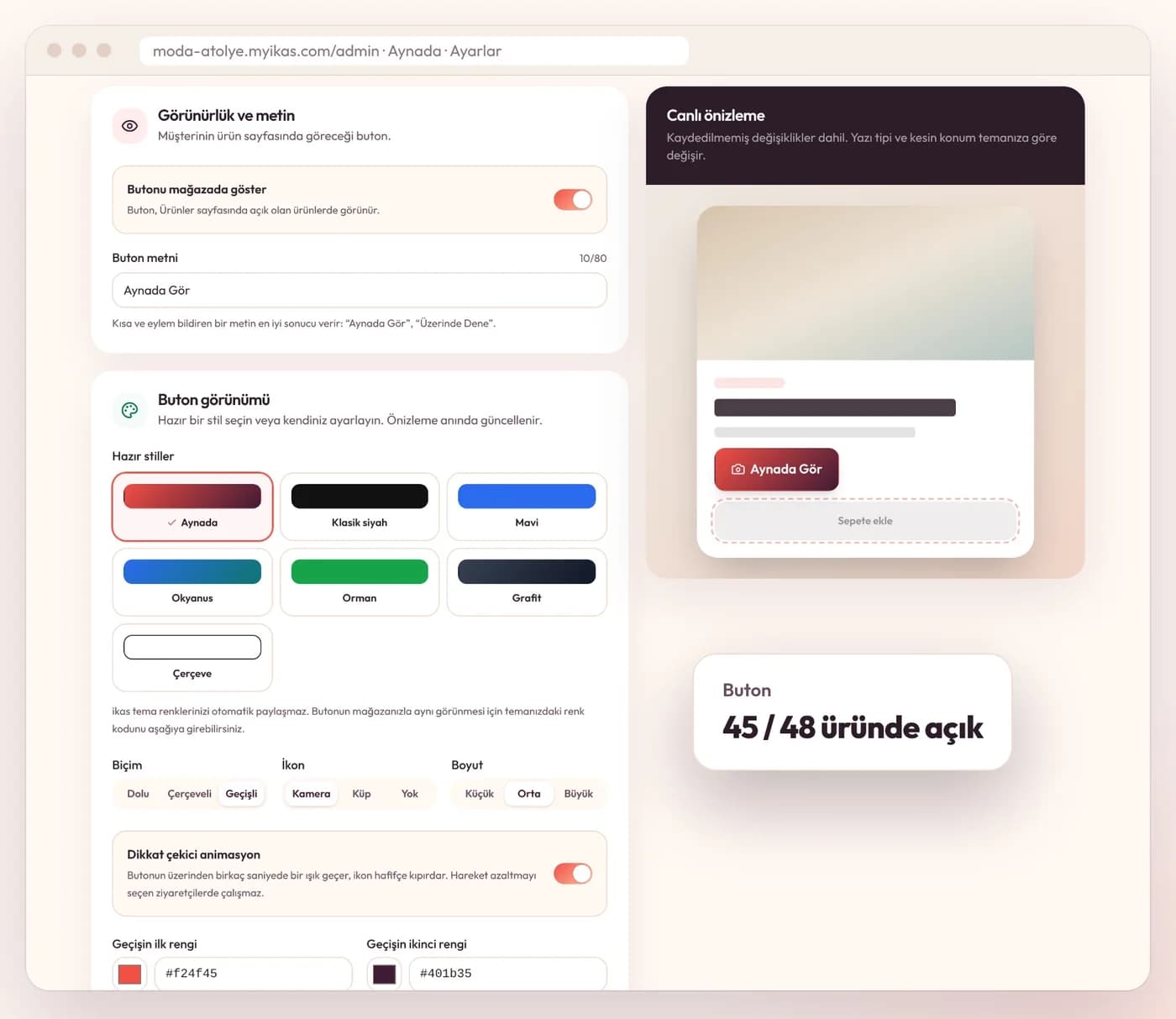
“Kaydet”e basın. Değişiklik yaklaşık bir dakika içinde mağazanıza yansır.
Butonu ürün sayfasına yerleştirin
“Yerleşim” bölümünde varsayılan otomatiktir: buton ürün sayfasında “Sepete ekle”nin yanına kendiliğinden yerleşir; siz “Altında”yı seçmedikçe üstünde durur. Script temada bir “Sepete ekle” butonu bulamazsa buton kaybolmaz, sağ altta sabit görünür.
Başka bir yerde istiyorsanız panel “Butonu başka bir yerde mi istiyorsunuz?” altında üç yol sunar:
- “Buton yerini seç”: mağaza adresinizi kontrol edin (.ikas.shop adresiniz hazır gelir; kendi alan adınızı kullanıyorsanız onu yazın) ve “Mağazamda yerini seç”e basın. Mağazanız yeni sekmede, yalnızca sizin gördüğünüz seçim modunda açılır.
- Bir ürün sayfasında butonu sürükleyip bırakın ya da yanına gelmesini istediğiniz öğeye tıklayın, sonra “Bu konumu kullan”a basın. Konum hemen kaydedilir. Seçim panele gelmediyse mağaza sekmesinde gösterilen kodu “Kodu yapıştır” alanına yapıştırın.
- Ya da “Sağ altta sabit kullan”ı seçin veya “Yapamadınız mı? Bize yazın” ile butonu nerede istediğinizi anlatın; destek ekibi yerini ayarlayıp size yapıştıracağınız bir kod gönderir. “Otomatik yerleşime dön” bunların her birini geri alır.
Müşteriniz ne görür?
Deneme penceresi mağazanın dilinde açılır: Türkçe, İngilizce veya Almanca. Açtığınız bir üründe müşteri:
- butona dokunur ve kendi fotoğrafını yükler. Yüzün görünmesi gerekmez; deneyeceği bölgenin kadrajda olması yeterli. İsterse kalıp veya duruş ipucu ekler.
- pencerede yazdığı gibi genellikle 15-20 saniye süren önizlemeyi bekler ve sonucu kendi fotoğrafıyla önce-sonra karşılaştırması olarak görür; altında bunun bir yapay zekâ önizlemesi olduğu, kalıp ve beden hissinin yalnızca temsilî olduğu notu yer alır.
- sonucu indirebilir veya paylaşabilir, hemen altında seçeneğini seçip sepete ekleyebilir. Sepete pencereden eklenemezse ürün sayfasındaki butonu kullanması söylenir.
Günün ilk ücretsiz önizlemelerinden sonra devam etmek için müşteriden e-posta istenir; pazarlama izni ayrı ve işaretsiz bir kutuyla alınır. E-postanın ne zaman isteneceğini ve bir ziyaretçinin günde kaç görsel oluşturabileceğini “Ayarlar” → “Genel ayarlar” sekmesindeki “E-posta ve günlük sınır” bölümünden ayarlarsınız; varsayılan olarak 2 görselden sonra, günde en fazla 6. Müşterinin fotoğrafı saklanmaz; ayrıntısı fotoğraf gizliliği yazımızda.
Sonuçları nerede görürsünüz: Analiz
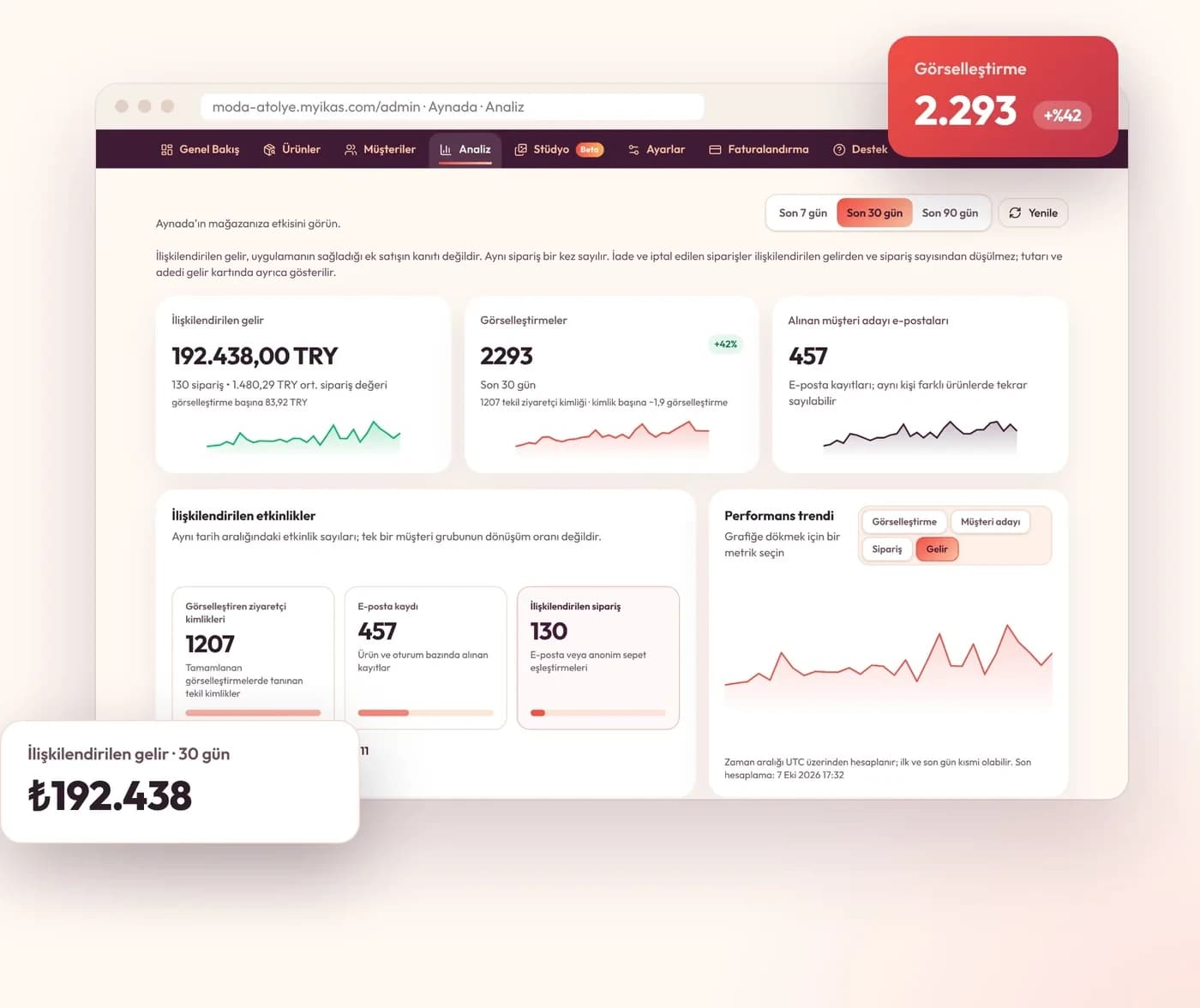
“Genel Bakış” son 30 günü tek bakışta gösterir: toplam görselleştirme, müşteri adayları, ilişkilendirilen gelir ve en çok görselleştirilen ürünler. Ayrıntı “Analiz” sayfasındadır; “Son 7 gün”, “Son 30 gün” veya “Son 90 gün” için, varsayılan 30 gün.
En üstte “İlişkilendirilen gelir”, “Görselleştirmeler” ve “Alınan müşteri adayı e-postaları”, altında “Performans trendi” yer alır. İlişkilendirilen gelir, uygulamanın sağladığı ek satışın kanıtı değildir: bir siparişin denemenin ardından geldiğini gösterir. İade ve iptaller gelirden düşülmez, ayrıca gösterilir.
Ürün içgörüleri aynı sayfada
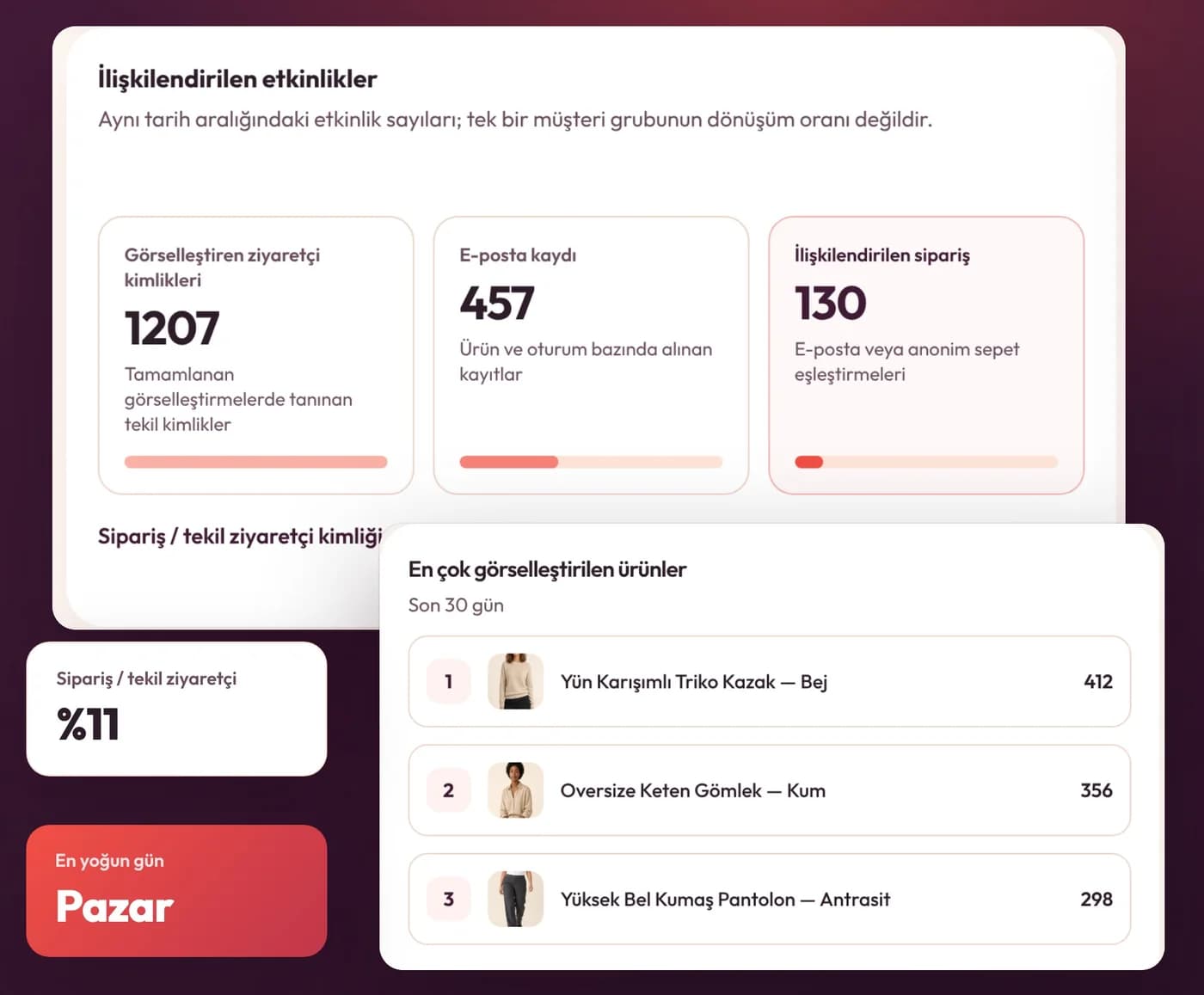
“Analiz” sayfasının devamında “İlişkilendirilen etkinlikler” aynı tarih aralığındaki görselleştirme, e-posta kaydı ve ilişkilendirilen sipariş sayılarını, “En çok görselleştirilen ürünler” ise ürünlerinizi görselleştirme, müşteri adayı, sipariş ve gelire göre sıralar. “Vitrin hunisi” ürün sayfası görüntülemelerini, buton görüntülenmelerini, pencere açılışlarını ve sonuçtan sepete eklemeleri sayar.
Yapay zekâ içgörüleri, iade oranı etkisi ve ortalama sipariş değeri etkisiyle “Gelişmiş analizler”, Growth ve Pro planlarına dahildir.
Kim neyi denedi: Müşteriler
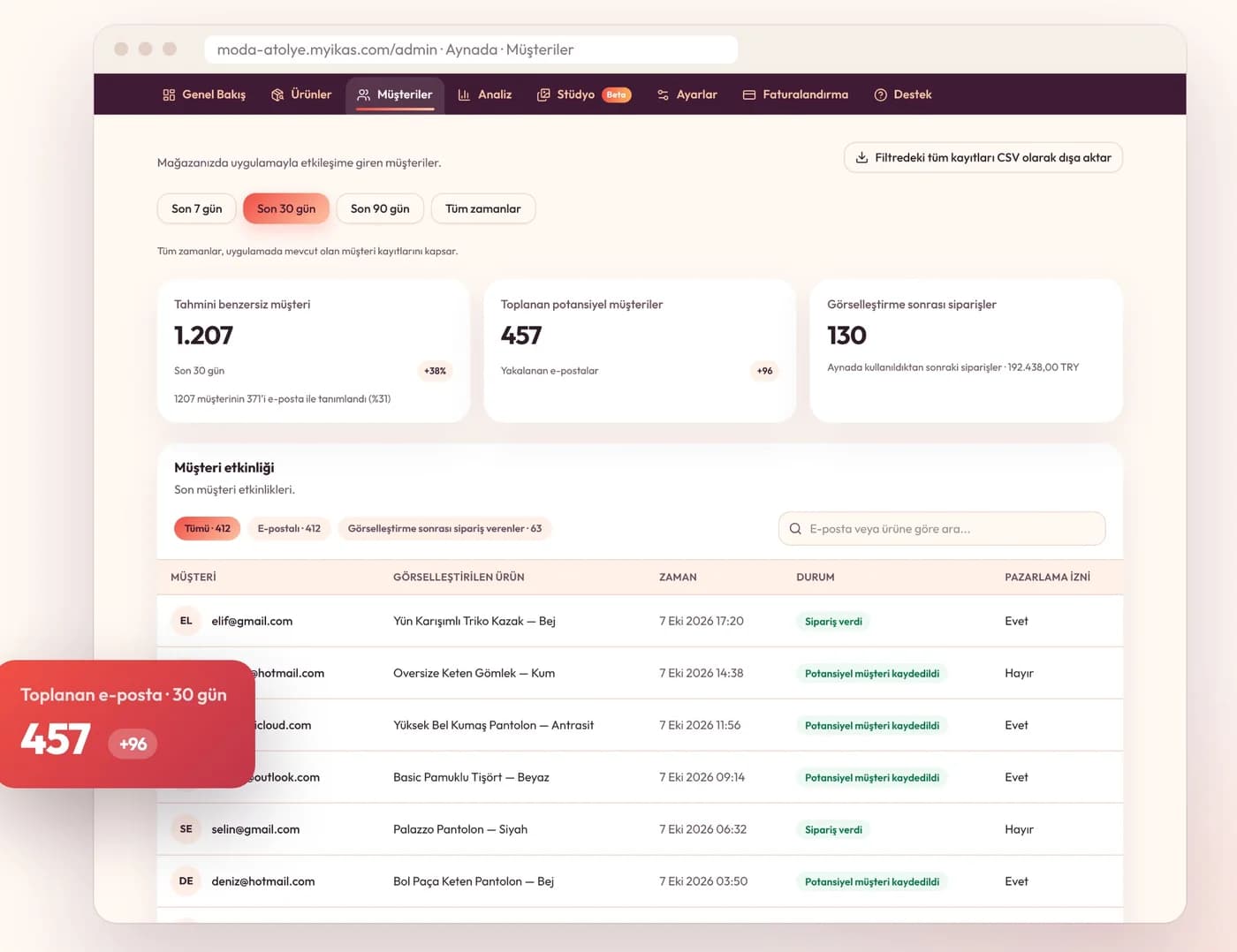
“Müşteriler” sayfası, müşterilerin bıraktığı e-posta adreslerini, her birinin hangi ürünü ne zaman görselleştirdiğini, ardından sipariş verip vermediğini ve pazarlama izni olup olmadığını listeler. E-posta veya ürüne göre arayabilir, “Filtredeki tüm kayıtları CSV olarak dışa aktar” ile filtredeki her kaydı indirebilirsiniz.
Aynada’yı durdurmak veya kaldırmak
Ara vermek için “Ayarlar”daki “Butonu mağazada göster”i kapatın: buton bütün ürün sayfalarından kalkar, ayarlarınız kalır.
Aynada’yı kaldırmak için uygulamayı ikas mağazanızdan kaldırın. ikas bunu Aynada’ya bildirir; Aynada mağazanın erişim bilgilerini siler, mağazadan veri almayı durdurur ve mağazanın oluşturduğu bütün görselleri (Stüdyo kareleri ve kayıtlı manken fotoğrafları dahil) siler. Ayrıntılar ikas uygulamasının Gizlilik Politikası’nda.
Sorular ve cevaplar
Tema düzenlemem veya kod eklemem gerekir mi?
Hayır. Script uygulamayı yüklediğinizde mağazanıza kurulur, buton da ürün sayfasında “Sepete ekle”nin yanına kendiliğinden yerleşir. Görünümünü ve isterseniz yerini panelden seçersiniz.
Butonu ürün sayfamda neden göremiyorum?
Panelde üç şeye bakın: ürünün “Ürünler” sayfasında açık olduğuna (yeni bir mağazada buton hiçbir üründe açık başlamaz), “Ayarlar”da “Butonu mağazada göster”in açık olduğuna ve kaydettiğinize. Değişiklikler yaklaşık bir dakika içinde mağazaya yansır.
Kurulumda yardım alabilir miyim?
Evet, kurulum desteği ücretsizdir. Aynada panelinin Destek sayfasından sohbet açın ya da [email protected] adresine yazın; butonun yerleşimini ve görünümünü sizinle birlikte ayarlarız.
Kaynaklar
Yazının son güncellendiği gün okundu.