
Was ist virtuelle Anprobe mit KI, und wie funktioniert Aynada?
Veröffentlicht
Mit einer virtuellen Anprobe sieht Ihre Kundschaft ein Produkt vor dem Kauf auf einem Foto von sich selbst. Hier lesen Sie, was das konkret bedeutet, was Kundinnen und Kunden in Aynada tun, was Sie als Händler einrichten und wo die Idee endet: Eine Anprobe ist eine Vorschau, kein Versprechen zur Passform.
Was ist eine virtuelle Anprobe mit KI?
Im Online-Modeshop sieht man ein Produkt meist an einem Model, auf dem Bügel oder liegend. Die virtuelle Anprobe ergänzt eine Ansicht: das Produkt an der Person, die gerade einkauft. Sie lädt ein Foto von sich hoch, und ein KI-Modell bearbeitet dieses Foto so, dass sie das Kleidungsstück aus den Produktbildern trägt.
Bei Aynada soll die KI so wenig wie möglich verändern. Gesicht, Haare, Haut, Körperform, Pose, Hände und Hintergrund bleiben, wie sie sind; nur die Kleidung ändert sich. Das Kleidungsstück behält Farbe, Muster, Logos, Ausschnitt, Ärmel und Länge und wird an den echten Körper angepasst. Die Anweisung an die KI sagt ausdrücklich: die Person nicht schlanker machen und ihre Proportionen nicht verändern.
Bei Accessoires ist es umgekehrt: Tasche, Brille oder Uhr werden der Person hinzugefügt, ihre Kleidung bleibt unverändert.
Was macht Ihre Kundschaft?
Die ganze Anprobe findet auf Ihrer Produktseite statt. Es gibt keine App zum Herunterladen und kein Konto. In einem ikas-Shop läuft sie so ab:
- Die Kundin oder der Kunde tippt auf den Anprobe-Button neben „In den Warenkorb“. Auf Deutsch heißt er standardmäßig „Im Spiegel anprobieren“; Text, Stil und Farben bestimmen Sie.
- Sie lädt ein Foto von sich hoch, meist direkt vom Handy. Das Gesicht muss nicht zu sehen sein; der Bereich, an dem das Produkt sitzt, muss im Bild sein. Das Fenster zeigt einen kurzen Tipp für ein gutes Foto, und in einem optionalen Feld lässt sich ein Hinweis zu Passform oder Pose angeben, etwa „locker sitzend“.
- Sobald ein Foto gewählt ist, prüft der Browser auf dem Gerät, ob es eine Person zeigt; für diese Prüfung wird das Foto nirgendwohin gesendet. Sie gibt nur Hinweise: Ist sie unsicher, sagt sie das, und man kann trotzdem fortfahren.
- Kurz darauf (laut Fenster dauert es normalerweise 15–20 Sekunden) erscheint das Ergebnis in einem Vorher-Nachher-Schieberegler mit dem Originalfoto.
- Unter dem Ergebnis lässt sich das Bild herunterladen und teilen und, wo das Theme des Shops es zulässt, eine Variante wählen und das Produkt in den Warenkorb legen.
Jedes Ergebnis trägt denselben Hinweis: „Dies ist eine KI-Vorschau. Passform und Größe sind nur beispielhaft.“
Was richten Sie als Händler ein?
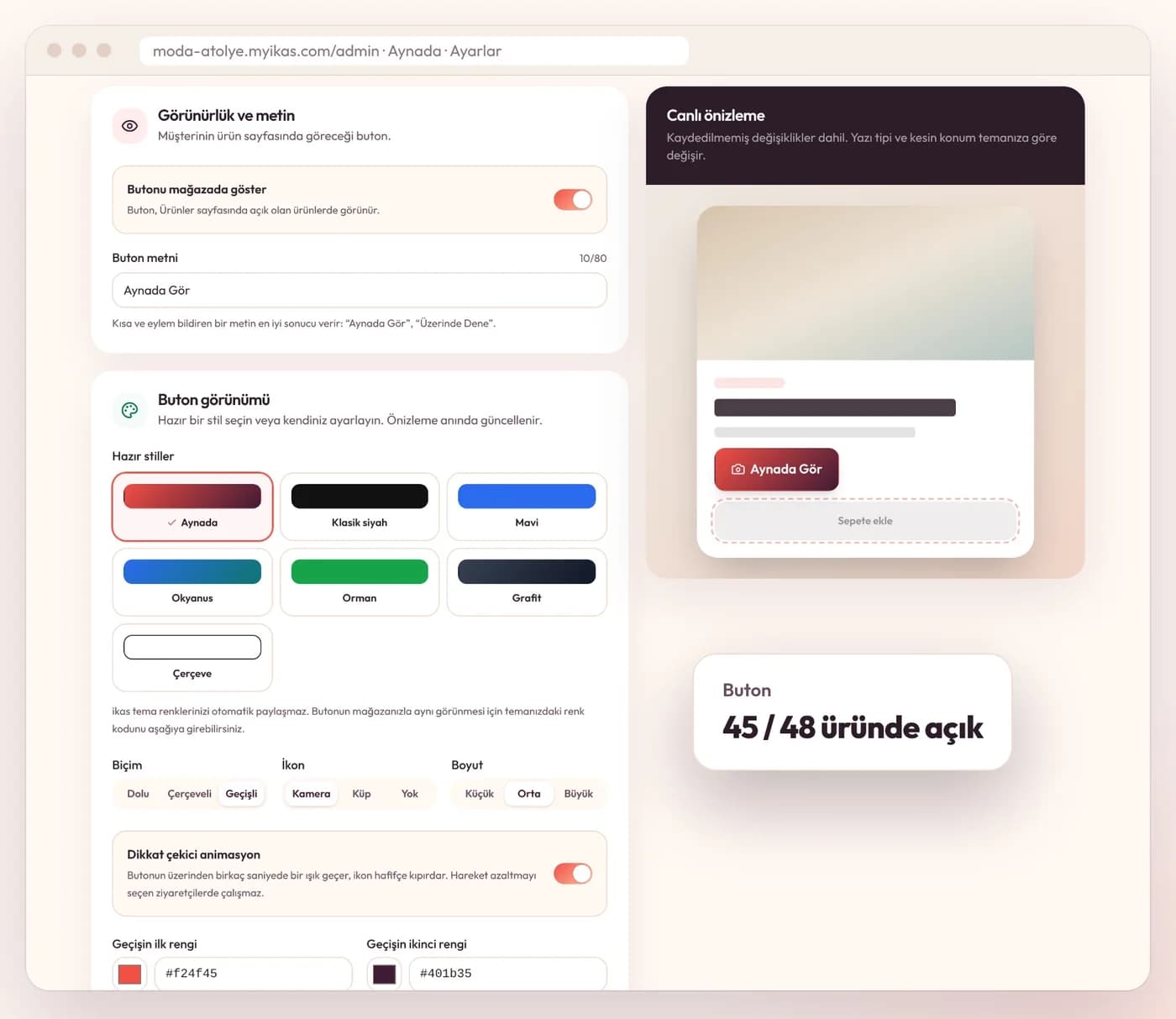
Auf ikas installieren Sie Aynada aus dem ikas App Store. Code oder Theme-Änderungen brauchen Sie nicht: Der Button platziert sich selbst neben „In den Warenkorb“, und wenn Sie möchten, wählen Sie eine andere Stelle. Im Aynada-Panel wählen Sie einen von 7 fertigen Button-Stilen oder eigene Farben und sehen das Ergebnis in einer Live-Vorschau. Wenn Sie nicht weiterkommen, ist die Hilfe bei der Einrichtung kostenlos. Die Anleitung zur Einrichtung auf ikas führt Schritt für Schritt durch.
Sie entscheiden, welche Produkte den Button zeigen: Sie schalten ihn nach Kategorie oder für einzelne Produkte ein. Auf ikas ist der Button in einem Shop, der Aynada neu installiert, zunächst bei allen Produkten aus, und Unterwäsche und Dessous bleiben aus, solange Sie nicht das Produkt selbst einschalten, denn eine Anprobe von Unterwäsche auf dem eigenen Foto einer Kundin bietet Aynada nicht an.
Im Panel sehen Sie danach, was passiert ist: wie oft jedes Produkt anprobiert wurde, welche E-Mail-Adressen Kundinnen und Kunden freiwillig hinterlassen haben (die Marketing-Einwilligung wird gesondert eingeholt) und welche Bestellungen auf eine Anprobe folgten. Das Panel gibt es nur auf Türkisch.
Aynada für Shopify ist auf dem Weg in den Shopify App Store. Dort kommt der Button im Theme-Editor von Shopify als App-Block auf die Produktseite, und abgerechnet wird über Ihre Shopify-Rechnung. Mehr dazu auf der Shopify-Seite.
Was eine virtuelle Anprobe nicht ist
Ein Anprobebild ist eine Vorschau. Es vermittelt, wie eine Farbe, ein Schnitt oder eine Länge an der Person aussieht. Es ist keine Messung und keine Größenempfehlung: Aynada kennt die Maße Ihrer Kundschaft nicht, und das Bild sagt niemandem, ob Größe M passt. Ihre Größentabelle und Ihre Rückgaberegeln bleiben so wichtig wie bisher.
Es ist auch kein Urteil über den Körper. Das Bild entsteht aus dem eigenen Foto, und die oben beschriebenen Regeln lassen die Körperform, wie sie ist.
Und eine Anprobe beweist keinen Verkauf. Zeigt das Panel eine Bestellung nach einer Anprobe, heißt das: Die Bestellung kam danach und ist über die E-Mail oder einen Warenkorb-Abgleich mit ihr verknüpft. Es heißt nicht, dass die Anprobe allein den Verkauf gemacht hat.
Was passiert mit dem Foto?
Das Foto wird nur für das gewünschte Bild verwendet und nie zum Training von KI-Modellen. Wie lange es aufbewahrt wird, hängt von der Plattform ab: Die ikas-App speichert kein Foto, die Shopify-App speichert es privat und löscht es 30 Tage nach der Anprobe. Beides beschreibt der Beitrag Was mit dem Foto Ihrer Kundschaft passiert genau.
Für welche Produkte eignet sich die Anprobe?
Aynada ist für Kleidung gemacht und kann auch Schuhe und Accessoires wie Taschen, Brillen, Hüte, Schmuck, Uhren, Gürtel und Schals. Jede Art braucht ein etwas anderes Foto. Der Beitrag Wo die virtuelle Anprobe funktioniert und wo sie schwächer ist geht die Kategorien einzeln durch.
Fragen und Antworten
Braucht die Kundschaft ein Konto oder eine App?
Nein. Die Anprobe öffnet sich in einem Fenster auf Ihrer Produktseite und funktioniert mobil und am Desktop.
Muss das Gesicht auf dem Foto sein?
Für Kleidung nicht. Der Bereich, an dem das Produkt sitzt, muss im Bild sein. Für Brillen, Ohrringe und Hüte eignet sich ein deutliches Foto des Gesichts von vorn am besten.
Zeigt das Ergebnis, ob eine Größe passt?
Nein. Das Ergebnis ist eine KI-Vorschau; Passform und Größe sind nur beispielhaft, und dieser Hinweis steht auch beim Ergebnis.
Kann ich wählen, welche Produkte den Button zeigen?
Ja. Im Panel schalten Sie den Button nach Kategorie oder für einzelne Produkte ein und aus. In einem Shop, der Aynada auf ikas neu installiert, ist er zunächst bei allen Produkten aus.